當你不會拼音又想打出簡體字時,是否總習慣開一個繁轉簡的網頁或是 office 去處理呢?其實只需要一招,就能省下這種來回複製貼上的繁雜流程!無論你使用的是 Windows 或 MAC 哪個系統,都不用再特別去學拼音,只要用平時最熟悉的注音直接自動轉換出簡體中文字。
接下來要介紹的這兩款輸入法,它們的共通點就是都已停止更新,網站也無法瀏覽及下載,目前網上能找到的載點多為先前網友們的留檔,而我自己也各留了一份長年使用沒問題的版本,會放在下方供下載。雖然它們已停止更新多年,但對比現在各家的輸入法,依舊好用到不行,果然薑還是老的辣(?)
目錄
WIN:搜狗注音輸入法
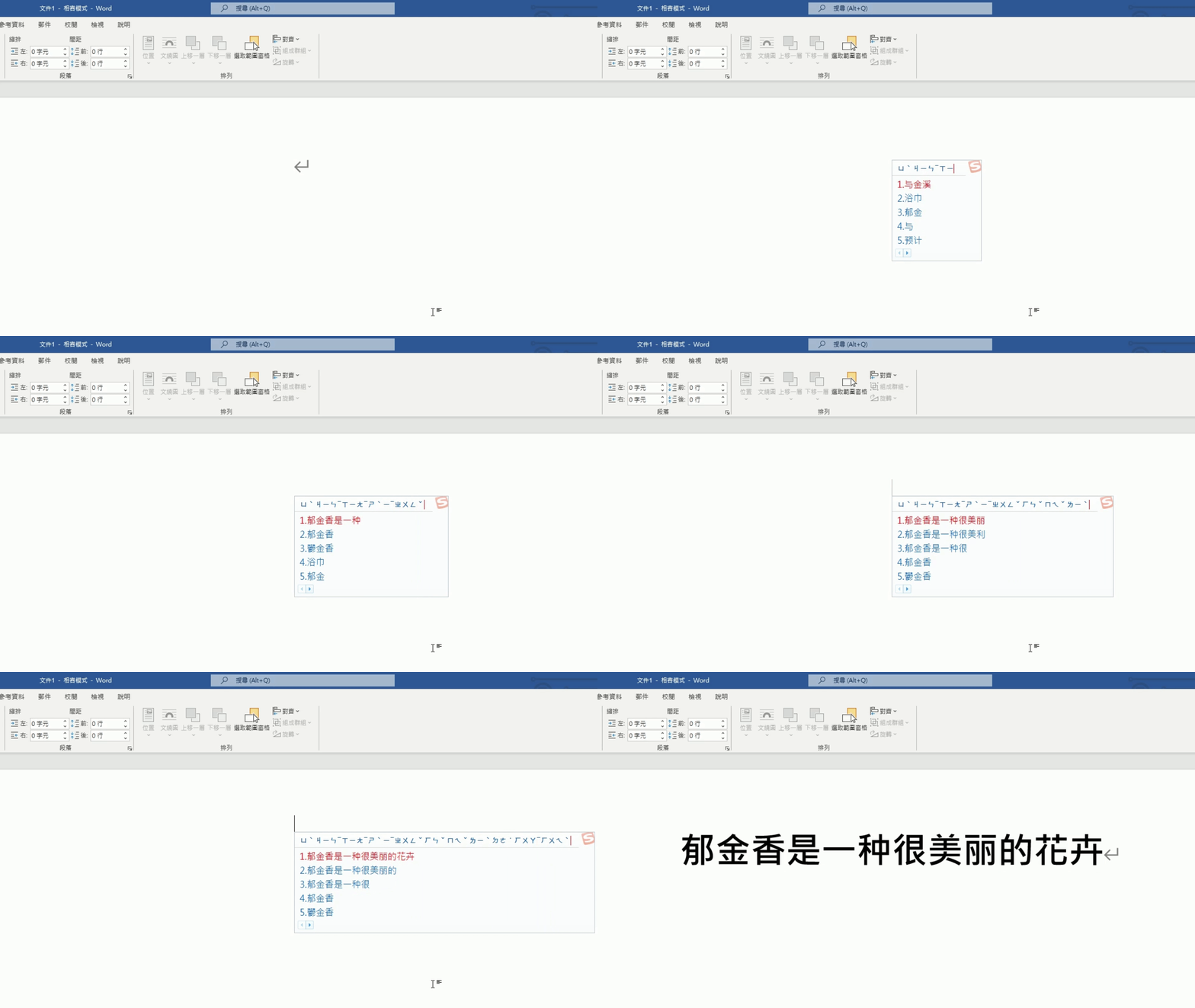
搜狗注音輸入法是大陸一間過往專做入口網站的《搜狐》公司,旗下子公司《搜狗》所推出面向台灣民眾開發的輸入法,但該輸入法已於 2016 年年中停止營運。
我從 2019 年開始接觸使用,三年多的體驗不受多年停止更新的影響,它的反應速度和穩定性到現在真的只有滿意兩字,如果硬要挑缺點,那就是極其偶爾會發生繁體字跑出來的情況,有時還是需要自己識別並選取正確的簡字,但這真的很偶爾才會發生,大部分時候無腦用完全沒問題。
【安裝步驟】
檔案下載解壓縮後,雙擊【sogou_zhuyin_10n】執行檔即進入安裝流程,你會發現半邊鼻孔都還沒挖完,右下新的輸入法就出來 say hello 了,就是如此快速。
安裝完畢後就可以開始測試囉,不過稍微一提的是,雖然它有內建繁簡切換鈕,但讓人詬病的是軟體完全無法跟快捷鍵綁定,如果想要在不碰滑鼠的情況下快速切換繁簡,就必須保留原本的繁中輸入法去透過 Ctrl + Shift 整個切换,沒辦法只留這套搜狗注音輸入法打天下,然後英字照舊透過 Shift 快速切換即可。
如果你和我一樣,繁中維持在微軟注音的話,額外再分享兩個輸入法快速打符號的差異,兩個要同時用得順需要點時間適應:
- 微軟注音:基本上都是用「 ` 」去組合,它就是 Esc 下方「~」那顆。所以如果要打出逗號就是 ` + ㄝ,句號則是 ` + ㄡ,其他符號以此類推。當然你也可以同時按下 Ctrl + Alt + ㄝ 去選擇更多符號,但我自己覺得字打一半還要碰滑鼠蠻阿雜的,所以除非真的要用到很特殊的符號我才會用後者的方式。
- 搜狗注音:統一都是用「Ctrl」去組合。
- 兩者共通點:shift + … 都可以組合出按鍵上標示的另一種符號,但兩種輸入法敲出來的符號會有差異,某些符號不透過組合也能直接按出來,至於哪種方式適合順手,就留給大家自行探索一下囉~
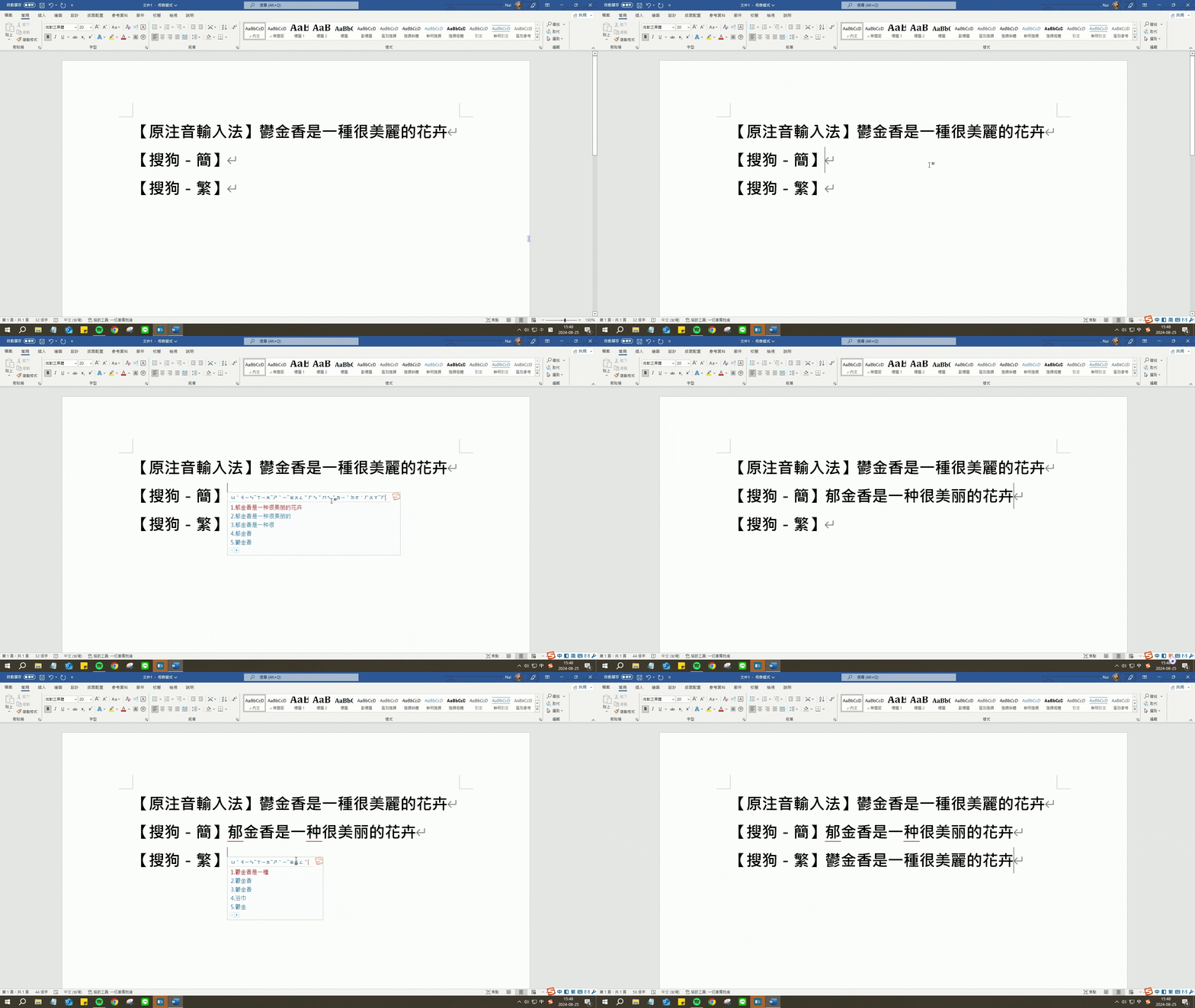
Tips! 如何讓搜狗注音輸入法的預設值維持在簡體?
安裝完畢後強烈建議再多進行一項設定,以確保每次切換搜狗注音輸入法時,預設都會維持在簡體狀態,避免每次還要再多按一個按鈕才能開始打字,設定完成後即可開始你的快樂新世界囉~
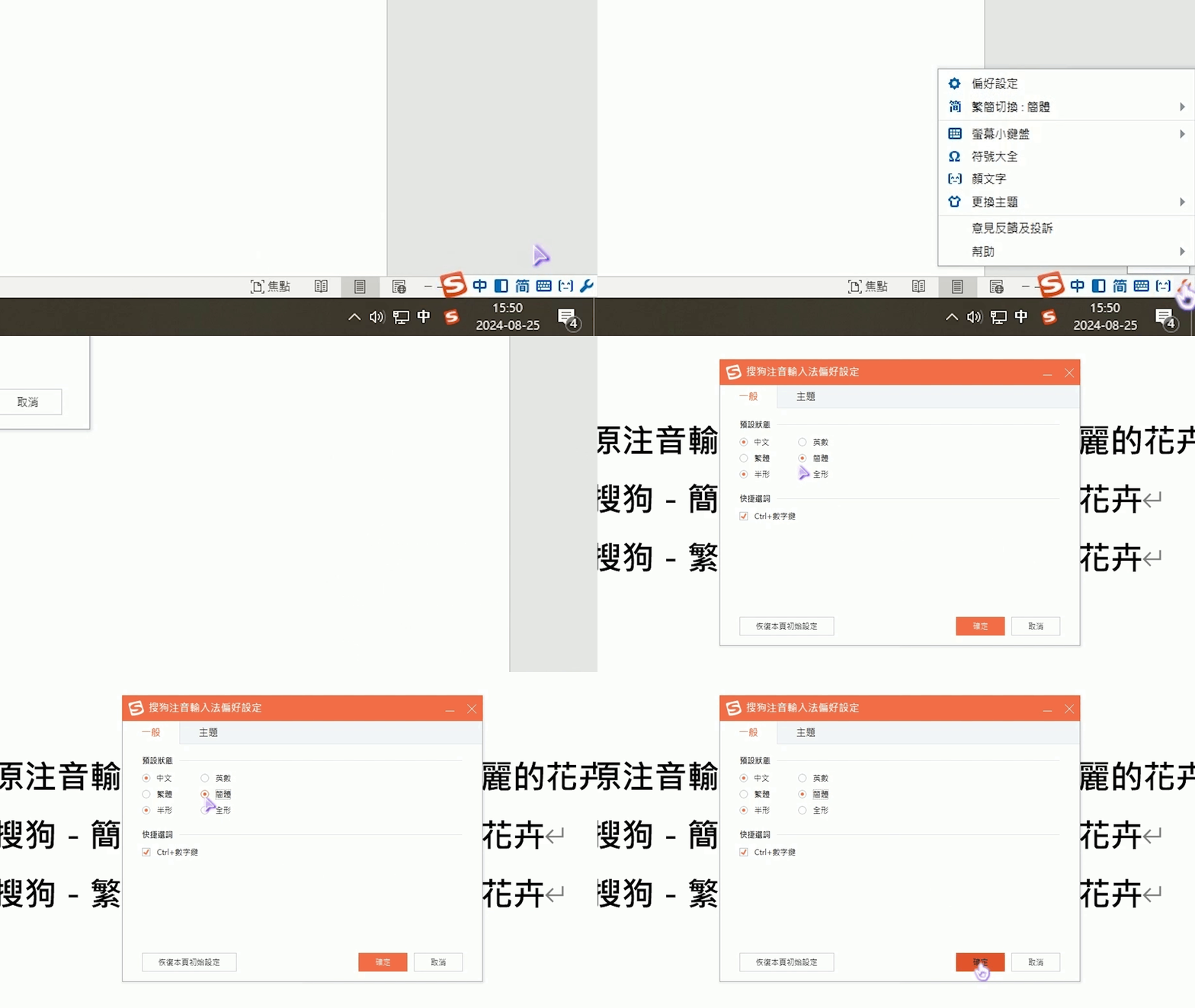
搜狗注音輸入法本身也具備更換主題的功能,除了初始安裝的幾個主題外,也可以到這裡去翻翻自己喜歡的樣式並下載安裝,但要特別注意,不是每一個主題都有支援這款搜狗注音輸入法,需要一個個去試才知道能不能完美套用哦。(畢竟裡頭的主題目前都只針對拼音輸入法進行更新)

【自留載點】點此下載
MAC:Yahoo! 奇摩輸入法
七八年級生們,你有多久沒看到「Yahoo! 奇摩」這個詞了呢?這次沒有奇摩家族、知識+即時通或無名小站,只有滿滿回憶殺(笑)。
好了回味結束,光看這幾個字就知道這東西多有年代感,這是目前免費版本裡少數能用在 macOS 且穩定性極高,能直接將注音自動轉換成簡體的輸入法。安裝過程稍微繁雜了些,但只要每個步驟做確實,就能直接開啟新世界大門!
【安裝步驟】
由於蘋果對於第三方程式有自動防衛機制,所以檔案下載好後先別急著安裝,我們需要先通過系統的允許才能進行後面的步驟。
先點擊左上的蘋果圖示 → 系統偏好設定 → 安全與隱私性 → 解開左下的鎖頭 → 勾選任何來源。
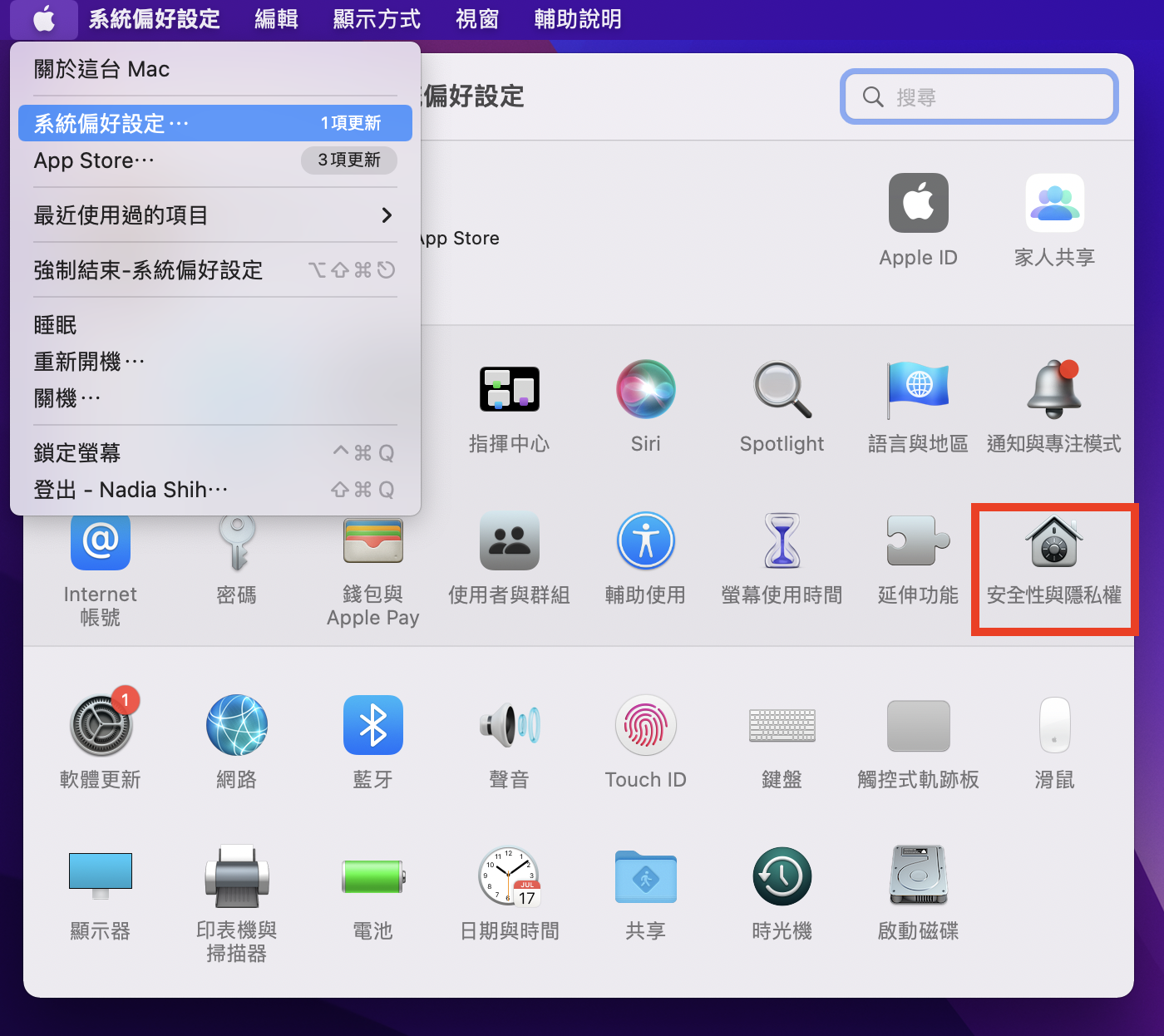
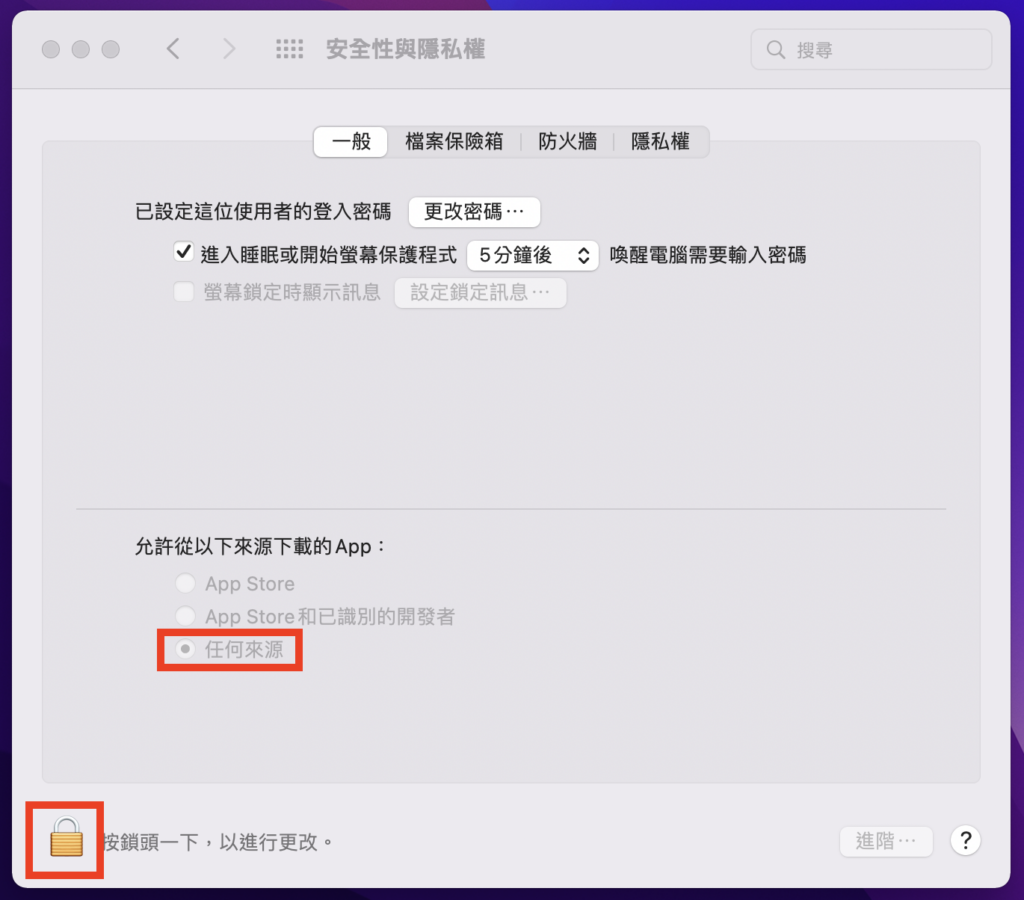
Tips! 如果「安全性與隱私權裡」沒出現「任何來源」該怎麼辦?
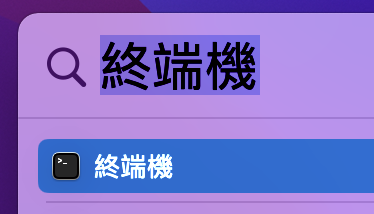
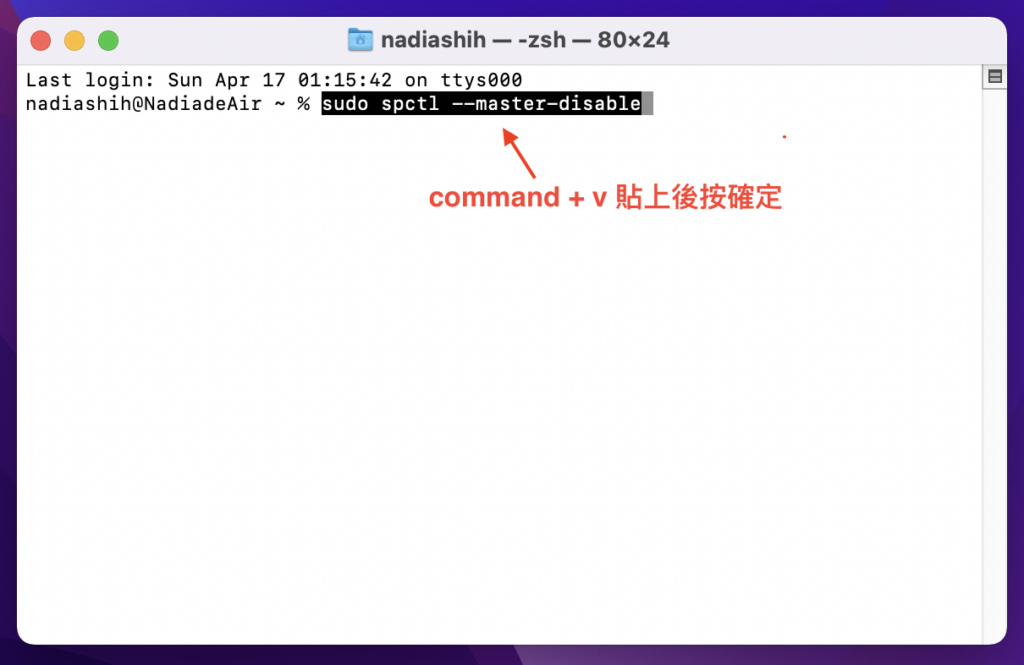
先將目前開啟的視窗全數關閉,按下 command + 空白鍵,輸入【終端機】開啟程式,接著輸入你 Mac 的開機密碼,並貼上這段文字【sudo spctl –master-disable】後,再重複一次上方的步驟,「任何來源」的選項就會出現囉。
上方的步驟完成後,就可以開啟安裝檔進行 Yahoo! 奇摩輸入法的安裝了,但安裝完畢後需要再多一個步驟才會看見它的身影。
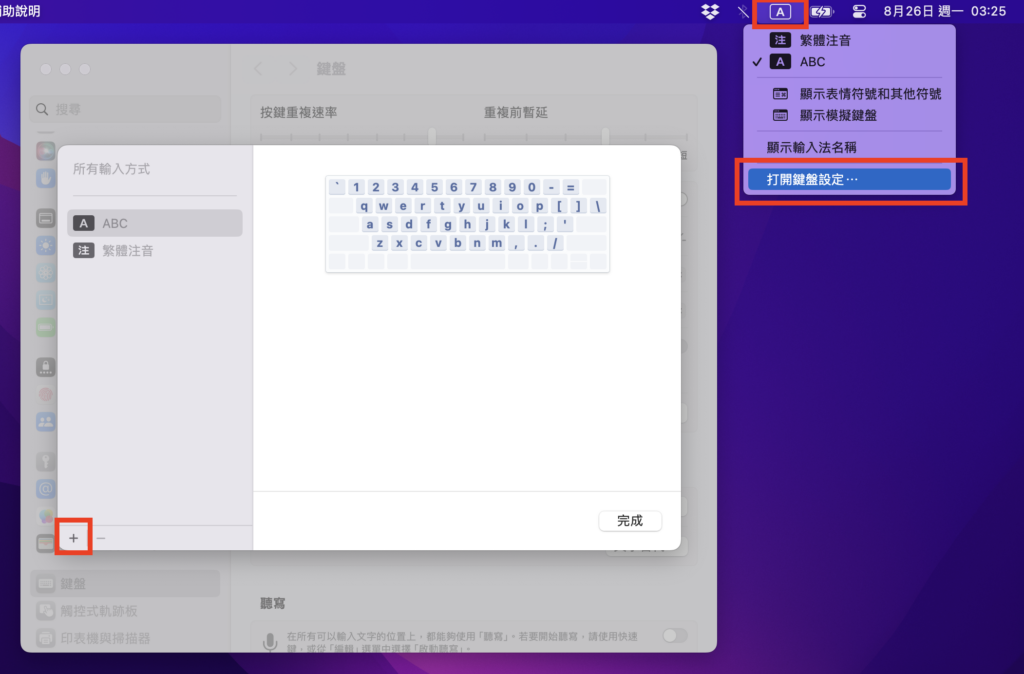
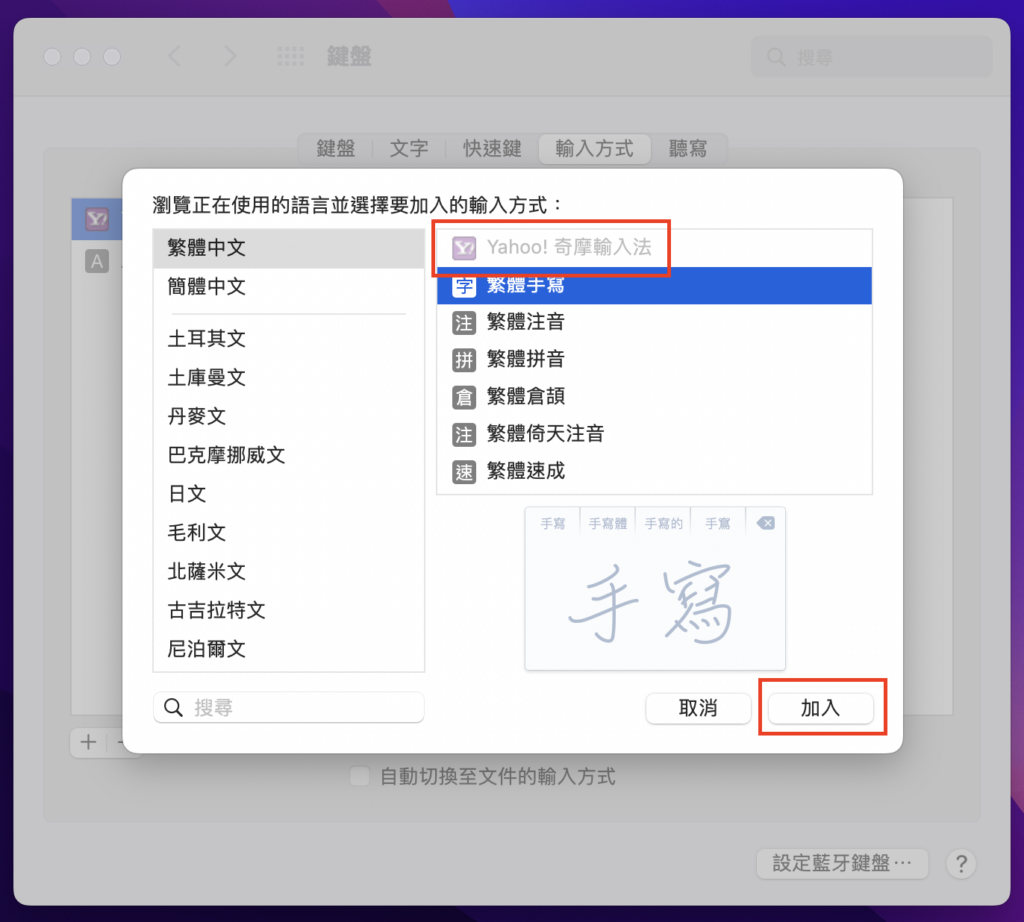
點擊右上輸入法 → 打開鍵盤設定 → 點擊+號 → 選擇 Yahoo! 奇摩輸入法 → 加入,安裝就大功告成啦~
最關鍵的來了,繁簡切換快捷鍵在這!
control + command + G
當你搞不清楚現在到底是在繁體還是簡體時,除了點開輸入法選單確認 Traditional Chinese to Simpified Chinese 這個選項是否有勾選外,我的方式就是直接打出「鬱金香」去確認,簡體的「郁」字跟繁體差異很大,可以馬上快速判斷並切換。
(我就是手放在鍵盤上,就極度懶得用滑鼠的那類人。)
Tips! 使用上更加精簡的額外設定與補充
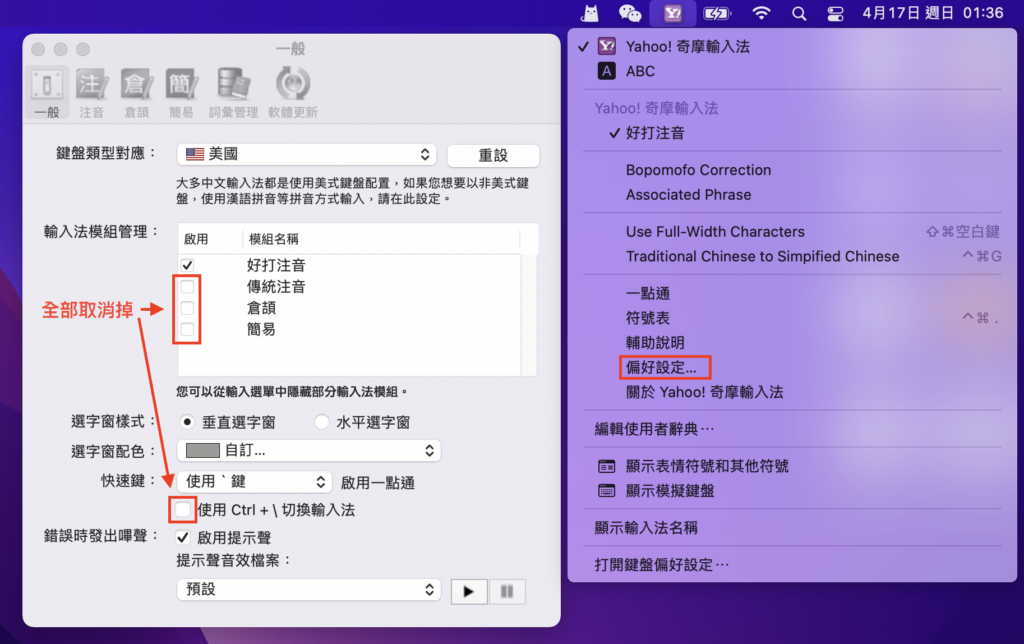
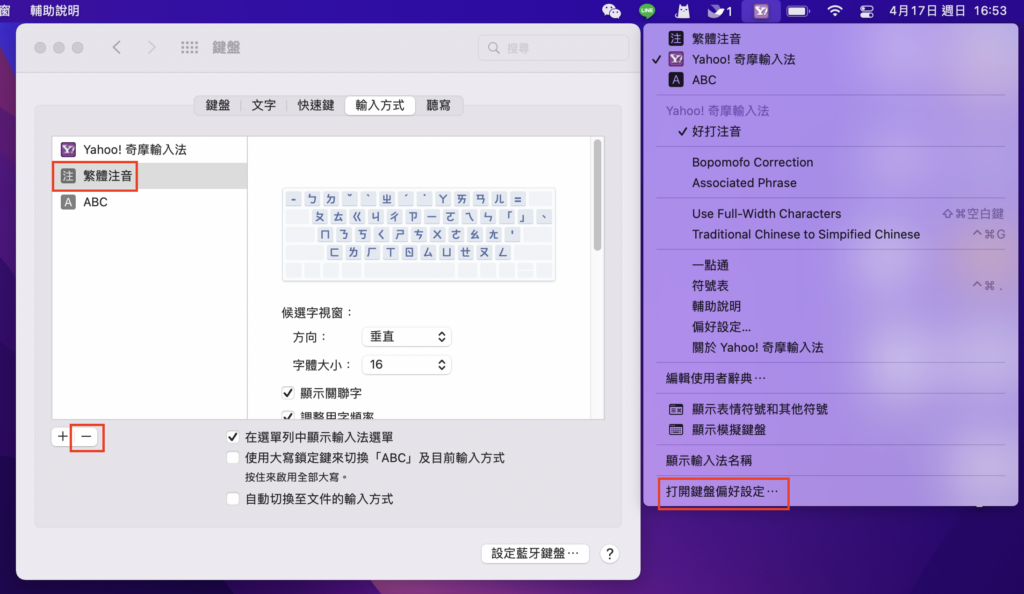
- 移除用不到的輸入法:剛裝好的 Yahoo! 奇摩輸入法,偏好設定的預設值涵蓋了注音以外的其他的輸入法,為避免字打到一半不知道發生什麼事的情況,可以將用不到的輸入法取消勾選,讓它永遠保持始終如一,即便一陣手忙腳亂,它依舊會是你熟悉的那個好~打~注~音!你也可以同時把蘋果系統裡,額外的輸入法也進行移除,只要記好快捷鍵 control + command + G 即可。
- 將常用詞彙記入資料庫:打好預計要記憶的字詞後,先不要按下 Enter,以「文字還未確定」的型態,長按【shift + ←】將要記憶的詞彙向前反白後,再按下 Enter 即可完成記憶,下次再打出相同的字句時就會是你設定好的詞彙囉。
- 標點符號快捷鍵:多數都是用「shift + … 」去組合,然後「;」只能從 Enter 旁邊那顆「”」才敲得出來;而「control + … 」其實也同樣能打出一般的常用符號,但在部分符號上跟 shift 不太一樣,甚至有些符號不需要組合鍵就能直接打出來。另外「option + …」的組合,則是可以打出鍵盤上的另一個特殊符號,不過無論你是用哪個組合按鍵,都是可以透過「選字」的方式去把它們叫出來,這部分大家就自行探索最順手的方式~
Yahoo! 奇摩輸入法最便利的地方在於,它完全不需要像上方 Windows 那樣,還要特別保留原本的輸入法去進行繁簡切換,直接一套加快捷鍵就能打天下。另外詞彙記憶功能雖然受到官方不再更新軟體的影響,有時候難免還是會有跑詞的情況發生,但比起微軟那有記跟沒記一樣的智障詞彙記憶,已經好太太太太多了。
另外對我這種有強迫症的排版怪,這個輸入法唯一的小缺點就是它打不出全形空格,我只能保留原本蘋果系統的繁中輸入法,在必要時把它複製起來再使用,和我有相同毛病的人可以留意一下這部分。

【自留載點】點此下載
※ 以上載點若失效,請留言或透過社群平台進行告知,我會盡快更新載點。提前感謝好人一生外出都有車位停~
大推!!!! 感謝你
感謝分享 可惜搜狗注音W11好像沒法弄成預設
win 自帶的注音輸入法 在注音輸入法設置 也可以直接切換成簡體輸出
https://shorturl.fm/Iz08b